

Recordatorios app, en la era digital, mantener todos tus compromisos organizados es fundamental. Una recordatorios app eficiente puede ayudarte a gestionar tus tareas y eventos tanto en tu móvil como en tu ordenador, garantizando que nunca olvides nada importante. En este artículo, te explicamos paso a paso cómo sincronizar tus recordatorios y maximizar tu productividad.
Beneficios de utilizar una recordatorios app sincronizada
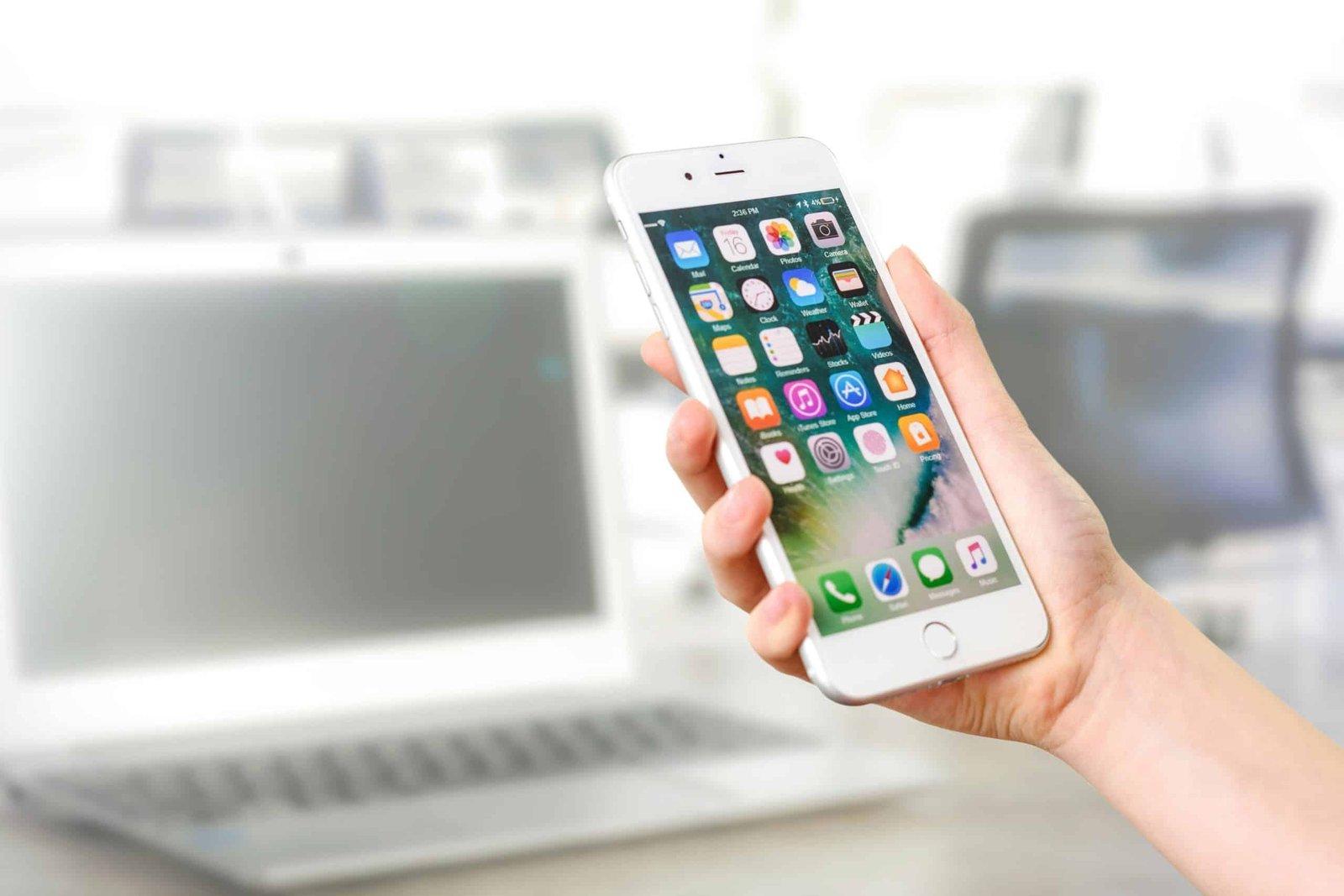
Una recordatorios app sincronizada entre móvil y ordenador ofrece múltiples ventajas, desde mantener tus tareas organizadas hasta mejorar la gestión del tiempo. Aquí exploramos los beneficios más importantes.
Organización eficiente de tareas
La clave de cualquier sistema de productividad es la organización. Usar una recordatorios app que se sincronice automáticamente entre dispositivos asegura que todas tus tareas estén accesibles sin importar dónde te encuentres.
Ventajas de tener tus recordatorios sincronizados
Con tus recordatorios sincronizados, puedes empezar una tarea en tu móvil mientras te desplazas y continuar en tu ordenador en la oficina o en casa. Esto elimina la duplicidad de entradas y reduce el riesgo de olvidar tareas críticas. Además, muchas apps permiten categorizar tus recordatorios por prioridad, proyecto o fecha de vencimiento, facilitando la planificación diaria y semanal. También puedes recibir notificaciones en ambos dispositivos, lo que asegura que ninguna tarea pase desapercibida. Para quienes manejan proyectos complejos o trabajan en equipo, la sincronización garantiza que todos los miembros del equipo vean los cambios en tiempo real, aumentando la eficiencia.
Mejora de la productividad personal
Una recordatorios app sincronizada no solo organiza tus tareas, sino que también impulsa tu productividad, ayudándote a cumplir objetivos de manera más eficiente.
Cómo impacta la sincronización en tu productividad
Cuando todas tus tareas están centralizadas y accesibles desde cualquier dispositivo, puedes planificar tu día sin perder tiempo revisando notas dispersas o recordatorios en distintos dispositivos. Por ejemplo, si estás en una reunión y surge una nueva tarea, puedes anotarla inmediatamente en tu móvil y continuar trabajando en ella desde tu ordenador más tarde. Esto permite una gestión más efectiva del tiempo y reduce el estrés asociado con la pérdida de información. Además, muchas apps ofrecen integración con calendarios y herramientas de productividad como [Eureky](https://eureky.ai/#features), lo que facilita la automatización de recordatorios y seguimiento de objetivos. En definitiva, tener tus recordatorios sincronizados convierte tu rutina diaria en un sistema eficiente y confiable.
Cómo elegir la mejor recordatorios app
Elegir una recordatorios app adecuada es crucial para que la sincronización entre dispositivos sea efectiva. No todas las aplicaciones ofrecen la misma compatibilidad ni las mismas funciones.
Compatibilidad con móviles y ordenadores
Al seleccionar una recordatorios app, es importante que sea compatible con tu sistema operativo tanto en móvil como en ordenador. Esto garantizará una sincronización fluida sin problemas de compatibilidad.
Verificar sistemas operativos compatibles
Muchas apps populares funcionan en iOS, Android, Windows y macOS, pero algunas tienen limitaciones. Por ejemplo, Apple Reminders funciona perfectamente dentro del ecosistema Apple, mientras que aplicaciones como Todoist o Microsoft To Do ofrecen compatibilidad multiplataforma. Al elegir, asegúrate de que la app que seleccionas permita sincronización bidireccional, es decir, que los cambios realizados en el móvil se reflejen en el ordenador y viceversa. Además, revisa si la app ofrece versiones web, lo cual es útil si necesitas acceder a tus recordatorios desde un navegador sin instalar software adicional. La compatibilidad amplia asegura que no dependas de un solo dispositivo para gestionar tus tareas y evita pérdida de información.
Funciones adicionales y facilidad de uso
Una buena recordatorios app debe ser intuitiva y ofrecer funciones que aumenten la productividad, como categorías, etiquetas, notificaciones y recordatorios recurrentes.
Evaluar funciones que optimicen la productividad
Más allá de la sincronización básica, considera apps que permitan organizar tus recordatorios mediante etiquetas, colores o prioridades. Esto te permitirá filtrar tareas importantes y planificar con mayor claridad. Además, verifica si la app ofrece recordatorios basados en ubicación o contexto, como recibir un aviso cuando llegues a la oficina o a casa. Integraciones con otras herramientas de productividad, como calendarios o gestores de proyectos, también son un plus que facilita la centralización de tus tareas. Un ejemplo práctico es usar [Eureky](https://eureky.ai/#how-works) para automatizar recordatorios y generar alertas inteligentes según tus patrones de trabajo, aumentando significativamente tu eficiencia diaria.
Sincronización entre móvil y ordenador paso a paso

Ahora que conoces los beneficios y cómo elegir una recordatorios app, es momento de aprender a sincronizarla correctamente.
Configuración en el móvil
El primer paso para sincronizar tu recordatorios app es configurarla en tu móvil. Esto incluye la instalación, activación de sincronización y permisos necesarios.
Instalación y activación de la sincronización
Descarga la app desde la tienda oficial de tu sistema operativo (App Store o Google Play). Una vez instalada, inicia sesión con tu cuenta de correo o crea una nueva. Activa la opción de sincronización automática, que permitirá que cualquier cambio realizado en tu móvil se refleje en tu ordenador. Asegúrate de otorgar permisos para notificaciones, almacenamiento y acceso a contactos si la app ofrece funciones colaborativas. Por ejemplo, Microsoft To Do permite asignar tareas a otros miembros del equipo y sincroniza automáticamente los cambios en todos los dispositivos conectados. Revisar estas configuraciones garantiza que no haya problemas de actualización y que todos tus recordatorios se mantengan al día.
Configuración en el ordenador
Después de configurar la recordatorios app en tu móvil, el siguiente paso es instalar y configurar la misma app en tu ordenador.
Sincronización y acceso desde el escritorio
Instala la versión para escritorio de la app o accede a través de su versión web. Inicia sesión con la misma cuenta utilizada en el móvil. Activa la sincronización automática y verifica que tus recordatorios ya existentes se hayan importado correctamente. La mayoría de apps sincronizan cambios en tiempo real, pero algunas pueden requerir sincronización manual la primera vez. Es recomendable revisar la configuración de notificaciones en el ordenador para recibir alertas en el momento correcto. También puedes integrar la app con calendarios de escritorio o aplicaciones de productividad para centralizar tu gestión de tareas. Esto asegura que tu flujo de trabajo sea continuo y que los recordatorios sean accesibles en cualquier momento y lugar.
Solución de problemas comunes de la recordatorios app
Aunque las apps modernas son muy confiables, pueden surgir problemas durante la sincronización. Aquí te explicamos cómo resolverlos.
Problemas de sincronización entre dispositivos
Uno de los problemas más frecuentes es que los recordatorios no se actualizan entre móvil y ordenador.
Pasos para solucionar errores de sincronización
Verifica la conexión a Internet en ambos dispositivos, ya que una conexión inestable puede impedir la actualización. Asegúrate de que estás utilizando la misma cuenta en móvil y ordenador. Revisa la configuración de la app y activa la sincronización automática si estaba deshabilitada. En algunos casos, cerrar sesión y volver a iniciar puede solucionar conflictos temporales. Además, comprueba si hay actualizaciones pendientes de la app o del sistema operativo. Si los problemas persisten, revisa el centro de ayuda del desarrollador o considera usar herramientas de soporte externo confiables, como los foros de [Apple](https://support.apple.com/es-es) o [Microsoft](https://support.microsoft.com/es-es). Tomar estas medidas asegura que tu recordatorios app funcione correctamente y que todas tus tareas se mantengan actualizadas.
Problemas con notificaciones y alertas
Otro inconveniente común es no recibir notificaciones en el momento esperado.
Cómo asegurar que las alertas funcionen correctamente
Revisa los permisos de notificación en ambos dispositivos y asegúrate de que no estén bloqueadas por el sistema operativo. Configura las alertas dentro de la app, estableciendo horas y sonidos que sean perceptibles. Algunas apps permiten personalizar notificaciones por prioridad o tipo de recordatorio, lo que ayuda a diferenciar tareas críticas de tareas rutinarias. También es recomendable revisar la configuración de ahorro de batería, ya que puede impedir que la app funcione en segundo plano y, por ende, no genere notificaciones. Aplicando estos ajustes, tu recordatorios app se volverá confiable y te permitirá cumplir con todas tus tareas a tiempo.
Integración avanzada y productividad con la recordatorios app

Para quienes desean ir más allá, muchas apps ofrecen integraciones avanzadas que mejoran la productividad.
Integración con calendarios y gestores de tareas
Sincronizar tu recordatorios app con calendarios y otras apps de productividad permite centralizar toda tu planificación.
Cómo vincular tus recordatorios a otras herramientas
Muchas aplicaciones permiten conectar tus recordatorios con Google Calendar, Outlook, o herramientas de gestión de proyectos como Trello o Asana. Esto permite que los eventos y tareas se reflejen automáticamente en todos tus sistemas de trabajo, evitando la duplicidad y manteniendo un registro actualizado de tus actividades. Además, herramientas como [Eureky](https://eureky.ai/#pricing) facilitan automatizar recordatorios y asignar alertas inteligentes según tus rutinas, lo que incrementa tu eficiencia y reduce la carga mental. La integración adecuada transforma tu recordatorios app en un centro de control de productividad, accesible desde cualquier dispositivo.
Automatización de recordatorios
La automatización permite que ciertos recordatorios se generen automáticamente según patrones específicos o eventos recurrentes.
Configurar automatizaciones inteligentes
Apps como Todoist o Microsoft To Do ofrecen opciones para crear recordatorios recurrentes, basados en ubicación o en ciertas condiciones. Por ejemplo, puedes establecer un recordatorio para revisar tus correos al llegar a la oficina o para enviar un informe cada lunes a primera hora. Esta funcionalidad reduce la necesidad de ingresar tareas manualmente, optimizando tu tiempo y asegurando que no olvides compromisos importantes. La automatización avanzada convierte tu recordatorios app en una herramienta proactiva que te guía en tu jornada diaria, mejorando la planificación y la ejecución de tareas críticas.
Lleva tu organización al siguiente nivel
Sincronizar tu recordatorios app entre tu móvil y ordenador no solo te ayuda a mantener tus tareas organizadas, sino que también optimiza tu productividad y reduce el estrés asociado con la gestión de compromisos. Siguiendo los pasos mencionados, desde la elección de la app hasta la configuración y resolución de problemas, podrás crear un sistema eficiente y confiable.
Recuerda que la clave está en seleccionar una recordatorios app compatible, configurarla correctamente y aprovechar integraciones y automatizaciones para mantener todas tus tareas al alcance de la mano. Además, herramientas como [Eureky](https://eureky.ai/blog/) pueden ayudarte a centralizar tus recordatorios y optimizar tu flujo de trabajo diario.
¡Empieza hoy mismo a sincronizar tus recordatorios y lleva tu organización al siguiente nivel!